
IPTV Deutschland Installationsanleitung
IPTV Deutschland Installationsanleitung für alle Geräte
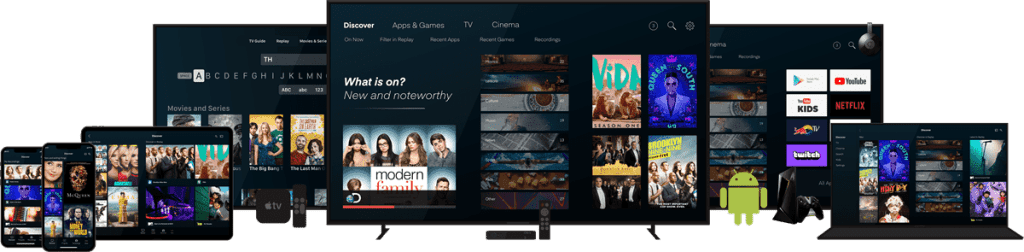
Unser IPTV-Service ist mit den beliebtesten Apps und Geräten kompatibel, darunter Smart TVs, Fire TV Stick, Android TV, MAG Box, Windows, Mac, iPhone und iPad. Folgen Sie unserer IPTV Deutschland Installationsanleitung, um Ihren Zugang schnell und einfach einzurichten.
1. Wählen Sie einen IPTV-Player
Sie benötigen eine App, um Ihre IPTV-Playlist abzuspielen. Laden Sie eine der folgenden beliebten Apps aus dem Google Play Store herunter:
TiviMate (Besonders empfehlenswert für eine TV-ähnliche Benutzeroberfläche)
IPTV Smarters Pro
OTT Navigator
2. Erhalten Sie Ihre Zugangsdaten
Sie benötigen ein Abonnement von einem Anbieter. Sie erhalten entweder:
Eine M3U-URL (einen langen Weblink)
Xtream Codes (Benutzername, Passwort und Server-URL)
3. Richten Sie die App ein
Öffnen Sie die gewählte App.
Wählen Sie „Playlist hinzufügen“ oder „Mit Xtream Codes API anmelden“.
Geben Sie Ihre Zugangsdaten genau wie erhalten ein.
Warten Sie, bis die Sender und der EPG (TV-Guide) geladen sind.
Tipps:
Verwenden Sie ein VPN: Einige Internetanbieter drosseln oder blockieren IPTV-Streams. Ein VPN sorgt für ein flüssiges und privates Streaming.
Ethernet statt WLAN: Wenn Sie eine Android TV Box verwenden, sorgt eine kabelgebundene Verbindung für eine stabilere Wiedergabe und verhindert Buffering bei HD- und 4K-Inhalten.
1. Installieren Sie eine IPTV-App
Öffnen Sie den Samsung App Store (Smart Hub) auf Ihrem Fernseher und suchen Sie nach einer der folgenden kompatiblen Apps:
IPTV Smarters Pro (Die beliebteste Wahl)
SmartOne IPTV
IBO Player
SET IPTV oder Net IPTV
Hinweis: Viele Samsung-Apps bieten eine kostenlose Testphase von 7 Tagen an. Danach kann eine einmalige Aktivierungsgebühr anfallen (in der Regel zwischen 5 und 10 €).
2. Geben Sie Ihre Zugangsdaten ein
Nach der Installation und dem Start der App wird in der Regel ein Anmeldebildschirm angezeigt. Wählen Sie die von Ihrem IPTV-Anbieter bereitgestellte Methode:
Xtream Codes API: Geben Sie Ihren Benutzernamen, Ihr Passwort und die Server-URL ein.
M3U-Playlist: Möglicherweise müssen Sie die Website der App (z. B.
siptv.appodersmartone-iptv.com) auf Ihrem Smartphone oder PC besuchen, um Ihren M3U-Link mit der MAC-Adresse Ihres Fernsehers zu verknüpfen.
3. Aktivierung (falls erforderlich)
Wenn Sie eine App wie Smart IPTV oder IBO Player verwenden, wird auf dem Bildschirm eine MAC-Adresse angezeigt (z. B. AA:BB:CC:11:22:33).
Öffnen Sie die Website der App auf Ihrem Smartphone.
Geben Sie Ihre MAC-Adresse und Ihren M3U-Link ein.
Starten Sie die App auf Ihrem Fernseher neu.
⚠️ Tipp für Samsung-Nutzer
Das Samsung-Betriebssystem Tizen kann manchmal eingeschränkt sein oder bestimmte IPTV-Apps aus dem Store entfernen. Falls die Benutzeroberfläche zu langsam ist oder Ihre bevorzugte App nicht mehr verfügbar ist, empfehlen viele Nutzer einen Amazon Fire TV Stick oder Google Chromecast über den HDMI-Anschluss. Dadurch erhalten Sie ein vollständiges Android-Erlebnis mit deutlich mehr Flexibilität.
1. Entwickleroptionen aktivieren
Amazon blendet diese Einstellungen standardmäßig aus.
Gehen Sie zu Einstellungen > Mein Fire TV.
Wählen Sie Info.
Markieren Sie den Namen Ihres Geräts (z. B. Fire TV Stick 4K) und drücken Sie die mittlere Taste 7-mal, bis die Meldung „Sie sind jetzt Entwickler“ erscheint.
Gehen Sie einen Schritt zurück zu Entwickleroptionen.
Aktivieren Sie Apps aus unbekannten Quellen oder Unbekannte Apps installieren und erlauben Sie später die Installation über die App Downloader.
2. Die App „Downloader“ installieren
Kehren Sie zum Startbildschirm zurück und wählen Sie Suchen (Lupe).
Suchen Sie nach Downloader (orangefarbenes Symbol).
Laden Sie die App herunter und installieren Sie sie.
3. Ihren IPTV-Player installieren
Öffnen Sie die App Downloader und geben Sie einen der folgenden Codes ein:
TiviMate: 278077 (Empfohlene Wahl für Fire TV Stick)
IPTV Smarters Pro: 730116
XCIPTV: 549628
Wichtiger Hinweis für neuere Modelle (2025/2026): Einige neue Fire TV Stick 4K Select Modelle verwenden das Betriebssystem Vega OS (Linux-basiert) anstelle von Android. Falls APK-Dateien nicht installiert werden können, müssen Sie Apps verwenden, die direkt im Amazon Appstore verfügbar sind, wie zum Beispiel Smart IPTV.
4. Zugangsdaten eingeben
Nach der Installation:
Öffnen Sie die App.
Wählen Sie Xtream Codes API (die stabilste Methode).
Geben Sie Ihren Benutzernamen, Ihr Passwort und die Server-URL ein.
Benennen Sie die Playlist (z. B. „MeinTV“) und klicken Sie auf Anmelden.
🛡️ Warum ein VPN auf dem Fire TV Stick sinnvoll ist
Internetanbieter können IPTV-Streams drosseln, insbesondere bei Sportübertragungen oder stark frequentierten Sendern. Falls Sie Buffering oder Unterbrechungen bemerken, kann die Verwendung eines VPNs wie Surfshark oder NordVPN für ein stabileres und privateres Streaming-Erlebnis sorgen.
1. Installieren Sie eine IPTV-App
Öffnen Sie den Samsung App Store (Smart Hub) auf Ihrem Fernseher und suchen Sie nach einer der folgenden kompatiblen Apps:
IPTV Smarters Pro (Die beliebteste Wahl)
SmartOne IPTV
IBO Player
SET IPTV oder Net IPTV
Hinweis: Viele Samsung-Apps bieten eine kostenlose Testphase von 7 Tagen an. Danach kann eine einmalige Aktivierungsgebühr anfallen (in der Regel zwischen 5 und 10 €).
2. Geben Sie Ihre Zugangsdaten ein
Nach der Installation und dem Start der App wird in der Regel ein Anmeldebildschirm angezeigt. Wählen Sie die von Ihrem IPTV-Anbieter bereitgestellte Methode:
Xtream Codes API: Geben Sie Ihren Benutzernamen, Ihr Passwort und die Server-URL ein.
M3U-Playlist: Möglicherweise müssen Sie die Website der App (z. B.
siptv.appodersmartone-iptv.com) auf Ihrem Smartphone oder PC besuchen, um Ihren M3U-Link mit der MAC-Adresse Ihres Fernsehers zu verknüpfen.
3. Aktivierung (falls erforderlich)
Wenn Sie eine App wie Smart IPTV oder IBO Player verwenden, wird auf dem Bildschirm eine MAC-Adresse angezeigt (z. B. AA:BB:CC:11:22:33).
Öffnen Sie die Website der App auf Ihrem Smartphone.
Geben Sie Ihre MAC-Adresse und Ihren M3U-Link ein.
Starten Sie die App auf Ihrem Fernseher neu.
⚠️ Tipp für Samsung-Nutzer
Das Samsung-Betriebssystem Tizen kann manchmal eingeschränkt sein oder bestimmte IPTV-Apps aus dem Store entfernen. Falls die Benutzeroberfläche zu langsam ist oder Ihre bevorzugte App nicht mehr verfügbar ist, empfehlen viele Nutzer einen Amazon Fire TV Stick oder Google Chromecast über den HDMI-Anschluss. Dadurch erhalten Sie ein vollständiges Android-Erlebnis mit deutlich mehr Flexibilität.
1. Installieren Sie eine IPTV-App
Der Goldstandard für Android TV ist TiviMate, da die App speziell für die Bedienung mit der TV-Fernbedienung entwickelt wurde.
Öffnen Sie den Google Play Store auf Ihrem Fernseher.
Suchen Sie nach TiviMate IPTV Player.
Klicken Sie auf Installieren.
Weitere beliebte Alternativen sind:
IPTV Smarters Pro
OTT Navigator
Televizo
2. Zugangsdaten vorbereiten
Ihr IPTV-Anbieter sollte Ihnen einen Link oder Anmeldedaten zugesendet haben. Die Anmeldung über Xtream Codes ist mit einer Fernbedienung deutlich einfacher als die Eingabe einer langen M3U-URL.
Beispiel:
Server-URL:
http://example.com:8080Benutzername:
ihrnamePasswort:
ihrpasswort
3. TiviMate einrichten
Öffnen Sie TiviMate.
Wählen Sie Playlist hinzufügen.
Wählen Sie Xtream Codes-Anmeldung.
Geben Sie Ihre Server-URL, Ihren Benutzernamen und Ihr Passwort ein.
Klicken Sie auf Weiter und warten Sie, bis die Sender geladen werden.
🛠️ Erweiterte Methode: Sideloading
Falls eine bestimmte App in Ihrem Google Play Store nicht verfügbar ist, können Sie sie manuell installieren.
Installieren Sie zunächst die App Downloader aus dem Play Store.
Aktivieren Sie die Entwickleroptionen:
Einstellungen → Geräteeinstellungen → Info
Klicken Sie 7-mal auf Build, bis die Entwickleroptionen freigeschaltet werden.
Gehen Sie zu:
Einstellungen → Apps → Sicherheit & Einschränkungen → Unbekannte Quellen
Aktivieren Sie die Berechtigung für die App Downloader.
Öffnen Sie Downloader und geben Sie den entsprechenden Download-Code ein (z. B. 278077 für TiviMate).
1. Installieren Sie eine IPTV-App
Suchen Sie im LG Content Store nach einer der folgenden Apps:
IPTV Smarters Pro (Beste kostenlose Lösung)
IBO Player Pro (Moderne Benutzeroberfläche, kostenpflichtig nach der 7-tägigen Testphase)
SmartOne IPTV (Stabil und benutzerfreundlich, kostenpflichtig nach der Testphase)
Nanomid (Erweiterte Funktionen, kostenpflichtig nach der Testphase)
2. Einrichtung über die MAC-Adresse
Viele LG-Apps ermöglichen keine direkte Eingabe einer langen M3U-URL auf dem Fernseher. Stattdessen wird die Playlist über die MAC-Adresse synchronisiert.
Öffnen Sie die App auf Ihrem Fernseher.
Notieren Sie sich die angezeigte MAC-Adresse (z. B.
00:1A:79:XX:XX:XX) oder die Geräte-ID.Öffnen Sie auf Ihrem Smartphone oder PC die offizielle Website der jeweiligen App (z. B. iboplayer.com oder smartone-iptv.com).
Geben Sie Ihre MAC-Adresse ein und fügen Sie Ihre M3U-URL oder Ihre Xtream-Codes-Zugangsdaten ein.
Klicken Sie auf Speichern und starten Sie die App auf Ihrem Fernseher neu.
3. Direkte Anmeldung (falls verfügbar)
Wenn Sie IPTV Smarters Pro installiert haben:
Wählen Sie „Anmeldung mit Xtream Codes API“.
Geben Sie Ihren Benutzernamen, Ihr Passwort und die Server-URL über die Bildschirmtastatur ein.
Klicken Sie auf Benutzer hinzufügen.
Nach wenigen Sekunden werden Ihre Sender und der elektronische Programmführer (EPG) geladen.
1. Finden Sie Ihre MAC-Adresse
Ihr IPTV-Anbieter benötigt die MAC-Adresse Ihrer MAG-Box, um Ihren Zugang zu aktivieren.
Schauen Sie auf die Unterseite Ihrer MAG-Box.
Dort finden Sie einen Aufkleber mit der MAC-Adresse (z. B.
00:1A:79:XX:XX:XX).Senden Sie diese MAC-Adresse an Ihren IPTV-Anbieter, damit Ihre Leitung aktiviert werden kann.
2. Portal konfigurieren
Sobald Ihr Anbieter die Aktivierung bestätigt hat, gehen Sie wie folgt vor:
Trennen Sie die MAG-Box vom Strom und schließen Sie sie wieder an.
Sobald der Bildschirm „Loading“ erscheint, drücken Sie die Taste SET/SETUP auf Ihrer Fernbedienung, um das Menü zu öffnen.
Wählen Sie Systemeinstellungen.
Gehen Sie zu Server.
Wählen Sie Portale.
Geben Sie bei Portal 1 Name einen Namen ein, z. B. IPTV.
Geben Sie bei Portal 1 URL die von Ihrem Anbieter erhaltene Portal-URL ein (z. B.
http://provider-dns.com:8080/c/).Bestätigen Sie mit OK, um die Einstellungen zu speichern.
3. Box neu starten
Drücken Sie die Taste EXIT, bis Sie zum Hauptbildschirm zurückkehren.
Wählen Sie Portal neu starten oder trennen Sie die Box kurz vom Strom und schließen Sie sie wieder an.
Nach dem Neustart sollte ein gelber Ladebalken erscheinen, während die Sender und Inhalte von Ihrem Anbieter geladen werden.
IPTV Smarters Pro
Installieren Sie die Anwendung IPTV Smarters Pro über die entsprechenden Links für Windows oder Mac.
Nach der Installation melden Sie sich mit Ihren Xtream-Codes-Zugangsdaten an, die Sie von Ihrem Anbieter erhalten haben:
Benutzername
Passwort
Server-URL
Wichtiger Hinweis
Falls Sie auf Ihrem PC oder Mac ein VPN oder iCloud Private Relay verwenden, deaktivieren Sie diese bitte vor der Anmeldung.
Wenn Sie ein iCloud+ Abonnement besitzen, kann Private Relay automatisch aktiviert sein. Überprüfen Sie in diesem Fall Ihre iCloud-Einstellungen und schalten Sie die Funktion gegebenenfalls aus, um Verbindungsprobleme zu vermeiden.
1. Die besten Apps für iPhone und Apple TV
IPTV Smarters Player Pro – Die beliebteste Lösung für iPhone und Apple TV. Einfach zu bedienen und mit umfassender Formatunterstützung.
iPlayTV (nur für Apple TV) – Wird oft als das „TiviMate für Apple TV“ bezeichnet und bietet eine hochwertige Benutzeroberfläche.
GSE Smart IPTV – Eine leistungsstarke App mit vielen erweiterten Einstellungen.
IPTVX – Moderne Oberfläche im Netflix-Stil mit automatischer Synchronisierung über iCloud.
2. Einrichtung mit IPTV Smarters (am häufigsten verwendet)
Öffnen Sie den App Store und laden Sie IPTV Smarters Player Pro oder Smarters Player Lite herunter.
Öffnen Sie die App und akzeptieren Sie die Nutzungsbedingungen.
Wählen Sie „Anmeldung mit Xtream Codes API“ (empfohlen).
Geben Sie Ihre Zugangsdaten ein:
Name: Mein IPTV
Benutzername: Ihr Benutzername
Passwort: Ihr Passwort
URL:
http://provider-url.com:8080
Tippen Sie auf Benutzer hinzufügen und warten Sie, bis die Sender geladen werden.
3. Einrichtung mit iPlayTV (ideal für Apple TV 4K)
Wenn Sie Apple TV verwenden, lohnt sich diese Premium-App:
Öffnen Sie iPlayTV und klicken Sie auf Playlist hinzufügen.
Wählen Sie Xtream Server.
Geben Sie Ihre Server-URL, Ihren Benutzernamen und Ihr Passwort ein.
Klicken Sie auf Speichern. Die App lädt automatisch den EPG (TV-Guide) und die Senderlogos.
💡 Tipps für Apple-Geräte
AirPlay: Falls eine App auf Ihrem iPhone, aber nicht auf Ihrem Fernseher verfügbar ist, können Sie den Stream per AirPlay auf Apple TV oder einen kompatiblen Smart-TV übertragen.
iCloud-Synchronisierung: Mit IPTVX können Sie Ihre Playlist auf dem iPhone einrichten und anschließend automatisch auf Apple TV nutzen.
Datenschutz: iOS bietet einen hohen Schutz der Privatsphäre. Dennoch kann Ihr Internetanbieter den Datenverkehr sehen. Ein VPN kann daher für ein flüssigeres Streaming und eine stabilere Verbindung sorgen.
IPTV Installationsanleitung Deutschland Schnell & Einfach
Mit unserer IPTV Installationsanleitung Deutschland richten Sie Ihr Abonnement in wenigen Minuten auf jedem Gerät ein. Nach der Aktivierung erhalten Sie sofort Zugriff auf über 30.000 TV-Sender und 170.000+ Filme und Serien in HD, Full HD und 4K. Weitere Informationen finden Sie auf unserer IPTV Deutschland Preise Seite.
Kontaktieren Sie uns gerne für weitere Informationen.
Email us
support@yourdomain.com
+1 23456789
Senden Sie uns eine Nachricht
Egal ob Sie technische Fragen haben, sich für unsere Angebote interessieren oder Unterstützung benötigen, unser engagiertes Team steht Ihnen jederzeit zur Verfügung.